
| يصف | تفاصيل |
| اسم البرنامج | تحميل واتساب للكمبيوتر |
| نظام التشغيل | كمبيوتر |
| الفئة | تطبيقات |
| ترخيص | مجانًا |
| الناشر | برامج العربية |
| المؤلف | Watsapp |
تحميل واتساب للكمبيوتر التي تعمل بنظام ويندوز 7 من موقع ميديا فاير، واستمتع بطريقة سهلة للبقاء على اتصال مع الأصدقاء والعائلة والزملاء مباشرةً من جهاز الكمبيوتر. يُعد واتساب من أشهر منصات المراسلة في العالم، حيث يُسهّل التواصل من خلال الرسائل النصية والمكالمات الصوتية ومكالمات الفيديو ومشاركة الملفات.
يُتيح لك استخدام واتساب على جهاز الكمبيوتر الدردشة براحة أكبر بفضل لوحة المفاتيح كاملة الحجم والشاشة الأكبر، مما يجعله مثاليًا للمحادثات الشخصية والمهنية على حدٍ سواء. نسخة سطح المكتب مجانية تمامًا ولا تتطلب أي اشتراك سنوي أو رسوم إضافية.
في هذا الدليل، ستجد كل ما تحتاج معرفته عن واتساب لنظام ويندوز 7، بما في ذلك ميزاته، وعملية التثبيت، وكيفية البدء. إذا كنت تبحث عن طريقة سهلة للوصول إلى محادثات واتساب من جهاز الكمبيوتر، فإن تحميل واتساب لنظام ويندوز 7 من ميديا فاير يُعد حلاً عمليًا وموثوقًا.
شرح موقع تحميل واتساب للكمبيوتر من ميديا فاير:
توفر منصة واتساب إصدارات مخصصة لأنظمة أندرويد، وآيفون، وويندوز، وماك، بالإضافة إلى واتساب ويب، مما يتيح للمستخدمين البقاء على اتصال عبر أجهزة متعددة. وتدعم المنصة مجموعة واسعة من ميزات التواصل، بما في ذلك المراسلة الفورية، والمكالمات الصوتية والمرئية، والمحادثات الجماعية، ومشاركة الوسائط، وتحديثات الحالة.
أما بالنسبة للشركات، فيقدم واتساب حلولاً متخصصة من خلال واتساب للأعمال للشركات الصغيرة، ومنصة واتساب للأعمال للمؤسسات الكبيرة، مما يساعد الشركات على التواصل بكفاءة مع عملائها.
كما تولي المنصة اهتماماً بالغاً بالخصوصية والأمان من خلال استخدام التشفير التام لحماية الرسائل والمكالمات، إلى جانب ميزات أمان إضافية للحساب. ويمكن للمستخدمين الوصول إلى مركز مساعدة شامل يتضمن الأسئلة الشائعة، وأدلة استكشاف الأخطاء وإصلاحها، وشروحات تعليمية، ومعلومات عن الشركة، وآخر الأخبار.
بشكل عام، تُعد صفحة واتساب ديسكتوب لنظام ويندوز 10 (64 بت) مصدراً شاملاً لتنزيل التطبيق، واستكشاف ميزاته، والتعرف على إجراءات الأمان الخاصة به، والحصول على الدعم الرسمي لمستخدمي الكمبيوتر.
معلومات Watsapp Download For PC:
تنزيل واتساب للكمبيوتر من موقع ميديا فاير، الرابط موجود في هذه المقالة. سيتيح لك هذا إدارة حسابك على واتساب بالكامل من جهاز الكمبيوتر. كل ما عليك فعله هو تحميل أحدث إصدار من واتساب للكمبيوتر، المتوافق مع جميع أنظمة تشغيل ويندوز. التحميل متاح لأنظمة ويندوز 7 و8 و10 و11. لنتعرف أكثر على كيفية تحميل واتساب على جهاز الكمبيوتر. يمكنك أيضًا التنزيل: برنامج الاسطورة للكمبيوتر
مميزات برنامج واتس اب للكمبيوتر:
- يدعم المحادثات الجماعية والمكالمات الصوتية والمرئية عالية الجودة.
- متوفر على أجهزة أندرويد، وآيفون، وويندوز، وماك، وعبر متصفحات الويب، مما يتيح لك البقاء على اتصال عبر أجهزة متعددة.
- يعمل بسلاسة على شبكات الجيل الثالث والرابع والخامس وشبكات الواي فاي لضمان اتصال موثوق.
- يحمي محادثاتك بتشفير شامل للحفاظ على خصوصية الرسائل والمكالمات.
- يُمكّنك من المراسلة الفورية والمكالمات الصوتية والمرئية مع مستخدمي واتساب الآخرين حول العالم.
- يتيح لك مشاركة الصور والفيديوهات والمستندات وجداول البيانات والملفات الصوتية وغيرها من الوسائط بسرعة وأمان.
- يُبقي محادثاتك متزامنة عبر أجهزتك المتصلة لتجربة مراسلة سلسة.
صور البرنامج:
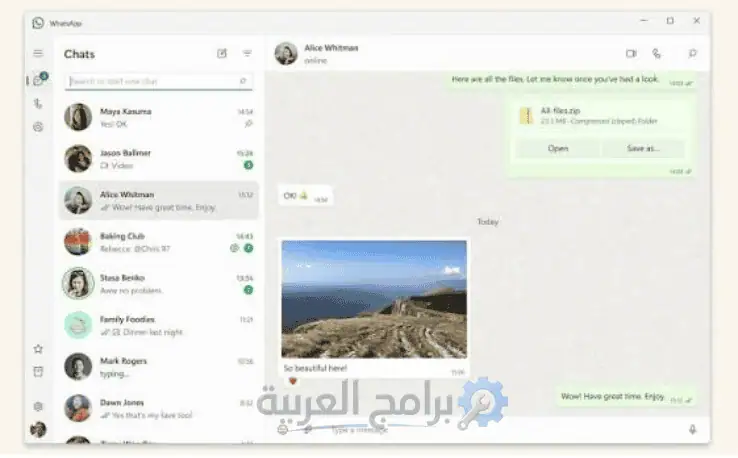
كيفية استخدام واتساب على جهاز الكمبيوتر
- تحميل واتساب للكمبيوتر باستخدام الرابط أدناه.
- افتح التطبيق على جهاز الكمبيوتر.
- تأكد من اتصال هاتفك المحمول بالإنترنت.
- افتح واتساب على هاتفك وسجّل الدخول إلى حسابك إن لم تكن قد فعلت ذلك بالفعل.
- انتقل إلى الإعدادات واختر الأجهزة المرتبطة (أو واتساب ويب، حسب إصدار التطبيق لديك).
- اضغط على “ربط جهاز”، ثم استخدم كاميرا هاتفك لمسح رمز الاستجابة السريعة (QR) الظاهر على شاشة الكمبيوتر.
- بمجرد مسح رمز الاستجابة السريعة بنجاح، سيتم ربط حساب واتساب الخاص بك، وستظهر محادثاتك على جهاز الكمبيوتر.
يمكنك الآن إرسال الرسائل وإجراء المكالمات (إن كانت مدعومة) ومشاركة الملفات مباشرةً من جهاز الكمبيوتر. للحفاظ على مزامنة محادثاتك، تأكد من بقاء هاتفك متصلاً بالإنترنت وبقاء جلسة الربط نشطة. إذا قمت بتسجيل الخروج من واتساب، أو فصلت جهازك، أو انتهت صلاحية جلستك، فستحتاج إلى مسح رمز الاستجابة السريعة مرة أخرى لإعادة الاتصال.
الأسئلة الشائعة
كيف أثبّت واتساب على جهاز الكمبيوتر؟
لتثبيت واتساب على جهاز الكمبيوتر، حمّل الإصدار المتوافق مع نظام التشغيل الخاص بك من خلال رابط التحميل الموجود في نهاية هذه المقالة. بعد اكتمال التحميل، افتح برنامج التثبيت واتبع التعليمات الظاهرة على الشاشة لإتمام التثبيت.
كيف أستخدم واتساب على جهاز الكمبيوتر؟
بعد تثبيت واتساب للكمبيوتر، شغّل التطبيق. سيظهر رمز الاستجابة السريعة (QR code) على الشاشة. افتح واتساب على هاتفك الذكي، وانتقل إلى الإعدادات > الأجهزة المرتبطة، ثم انقر على “ربط جهاز”، وامسح رمز الاستجابة السريعة بكاميرا هاتفك. بمجرد ربط الأجهزة، ستتم مزامنة محادثاتك وملفات الوسائط تلقائيًا، مما يتيح لك استخدام واتساب من جهاز الكمبيوتر.
هل استخدام واتساب للكمبيوتر آمن؟
نعم. واتساب للكمبيوتر تطبيق آمن وموثوق. رسائلك الشخصية ومكالماتك الصوتية ومكالمات الفيديو والوسائط المشتركة محمية بتشفير شامل، مما يضمن أنك أنت فقط والشخص الذي تتواصل معه يمكنكما الوصول إلى محادثاتكما.
متطلبات النظام:
| المتطلبات | التفاصيل |
| نظام التشغيل | Windows 10 أو أحدث / macOS 10.10 أو أحدث |
| المعالج | معالج بسرعة 1 جيجاهرتز أو أسرع |
| كبش | 2 جيجا بايت أو أكثر |
| مساحة القرص الصلب | مساحة خالية 200 ميجا بايت |
| الرسومات | لا توجد متطلبات محددة |